Wissen. Technik. Kreativität.

Tipp: So richtest Du unter Windows einen Papierkorb für Wechseldatenträger ein
Unter Windows werden Dateien auf Wechseldatenträgern wie USB-Sticks oder SD-Karten standardmäßig nicht in den Papierkorb verschoben, sondern endgültig gelöscht. Es gibt aber eine Möglichkeit, den Papierkorb für solche Laufwerke einzurichten, indem die Windows-Registrierung angepasst wird.
Papierkorb für USB-Sticks und andere Wechseldatenträger aktivieren
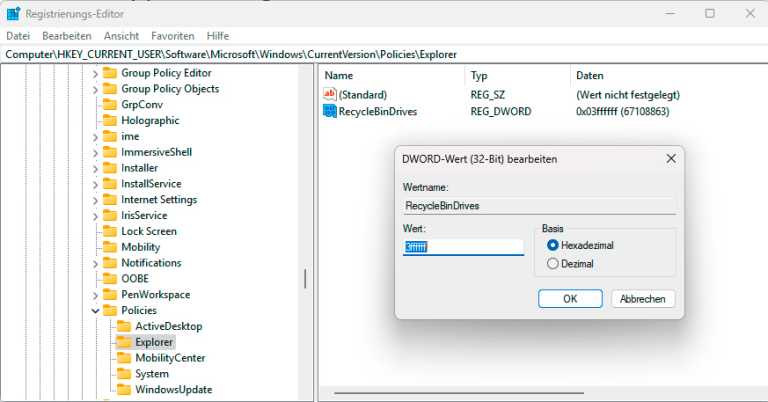
- Öffne den Registrierungseditor (Regedit.exe) als Administrator.
- Navigiere zu folgendem Schlüssel:
HKEY_CURRENT_USER\Software\Microsoft\Windows\CurrentVersion\Policies\ - Lege einen neuen DWORD-Wert mit dem Namen RecycleBinDrives an.
- Setze den Wert auf 3FFFFFF (hexadezimal).
- Starte Windows neu.
Dadurch wird der Papierkorb für alle verfügbaren Laufwerke angezeigt – einschließlich vieler Wechseldatenträger. Nach dem Löschen werden Dateien wie gewohnt in den Papierkorb verschoben, statt direkt entfernt.
Hinweise und Einschränkungen
- Nicht jeder Wechseldatenträger wird unterstützt. Manche USB-Sticks verwenden eigene Controller oder Dateisysteme, bei denen diese Funktion eventuell nicht greift.
- Der Papierkorb-Ordner heißt auf jedem Laufwerk anders: „$Recycle.Bin“ ist ein versteckter Systemordner, in dem die gelöschten Daten liegen. Um ihn zu sehen, müssen im Explorer die „versteckten Dateien“ aktiviert werden.
- Das Wiederherstellen funktioniert direkt aus dem Papierkorb, wie bei internen Laufwerken.
Alternative: Datenrettung bei versehentlichem Löschen
Falls der Papierkorb nicht aktiv ist und versehentlich Daten gelöscht werden, kann ein Datenwiederherstellungs-Tool wie „Windows File Recovery“ oder „Disk Drill“ helfen.
Mit der Registry-Anpassung erhält man die beste Windows-nahe Lösung ohne zusätzliche Software für den Papierkorb auf externen Laufwerken.
Hier findest du weiterführende Informationen: PC Welt
Ähnliche Beiträge