1000+ Fünf-Sterne-Bewertungen und Top-Auszeichnungen machen uns zu einer der gefragtesten Lernplattformen.

maschke academy blog
Wissen. Technik. Kreativität.
Der offizielle Blog der Maschke Akademie: Updates, Tutorials und Insights aus der Welt der digitalen Bildbearbeitung, KI und visuellen Medien.

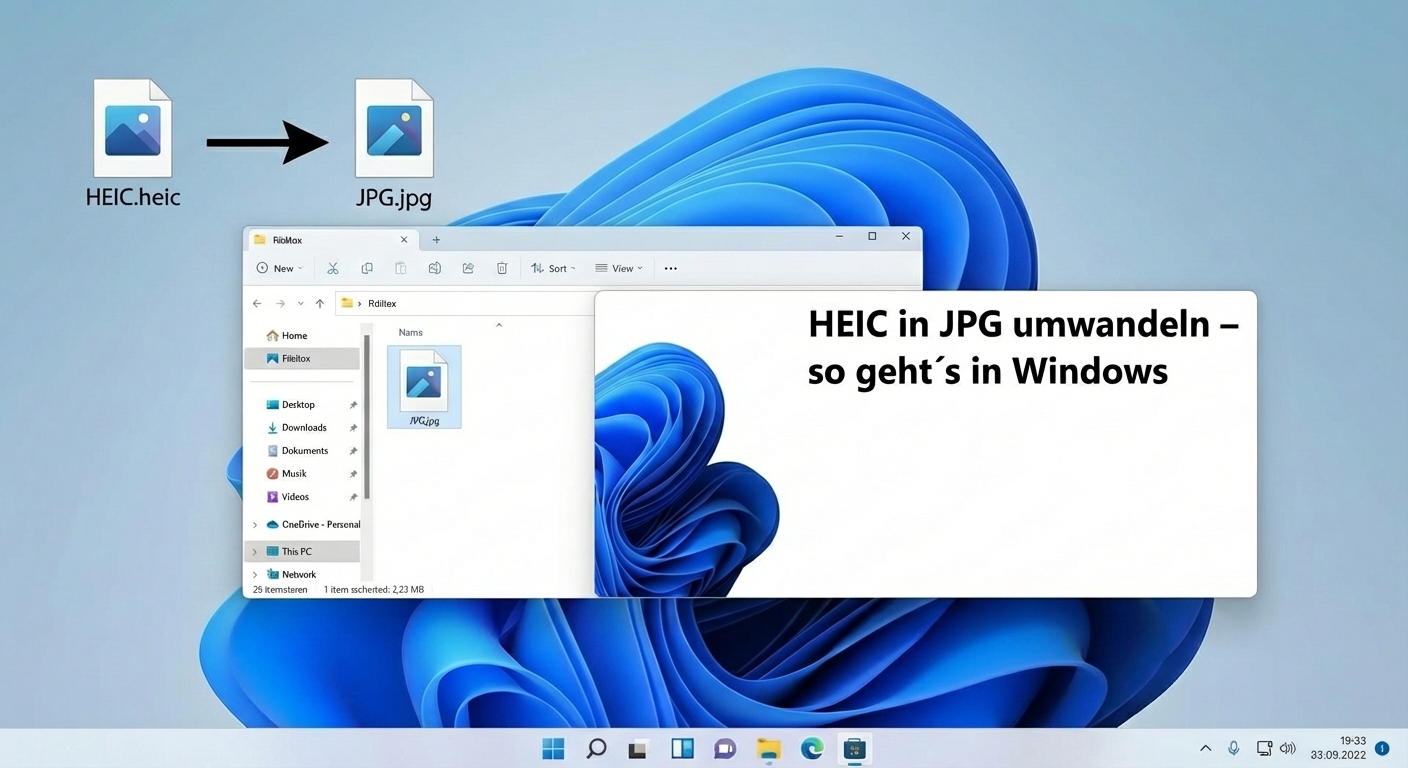
Tipp: HEIC in JPG umwandeln – so geht´s in Windows
Unter Windows kannst du HEIC sehr einfach mit Bordmitteln oder kostenlosen Tools in JPG umwandeln. Für viele Workflows reichen Paint/Fotos‑App oder ein Explorer‑Plugin wie CopyTrans HEIC völlig aus.
Methode 1: Mit Windows‑Apps (ohne Zusatzsoftware)
- HEIC in Paint öffnen: Datei doppelklicken (oder Rechtsklick → Öffnen mit → Paint).
- Oben auf Datei → Speichern unter → JPEG-Bild gehen, Namen/Ordner wählen und speichern.
- Alternativ in der Fotos‑App: HEIC öffnen → „…“ (Drei Punkte) → Speichern unter → bei „Dateityp“ JPG wählen → Speichern.
Hinweis: Falls HEIC nicht geöffnet wird, im Microsoft Store die HEIF-Bilderweiterungen installieren.
Methode 2: Explorer‑Plugin CopyTrans HEIC
- CopyTrans HEIC for Windows installieren (kostenloses Plugin, integriert sich in den Explorer).
- Danach kannst du HEIC-Dateien per Rechtsklick → In JPEG konvertieren umwandeln, auch im Stapel (bis ca. 100 Bilder).
Vorteile:
- Vorschau und Thumbnails direkt im Explorer.
- Offline, ohne Upload, EXIF‑Daten bleiben erhalten.
Methode 3: Online-Konverter (für Einzelfälle)
- Seite wie pdf24 Tools: HEIC in JPG öffnen.
- HEICs per Drag & Drop hochladen, Konvertierung starten und ZIP/JPGs herunterladen.
Nur für nicht‑sensible Bilder empfehlen, da Dateien über externe Server laufen.
Empfehlung für deinen Workflow
- Für gelegentliche Konvertierung: Paint/Fotos‑App (schnell, ohne Installation).
- Für regelmäßige iPhone‑Imports im Fotoworkflow: CopyTrans HEIC wegen Explorer‑Integration und Batch‑Konvertierung.
Hier findest du weiterführende Informationen: Windows-faq
Ähnliche Beiträge

Info für Mac Pro/Air Nutzer : Thunderbolt-4-Docks werden jetzt deutlich günstiger
Technik (Hardware & Software)
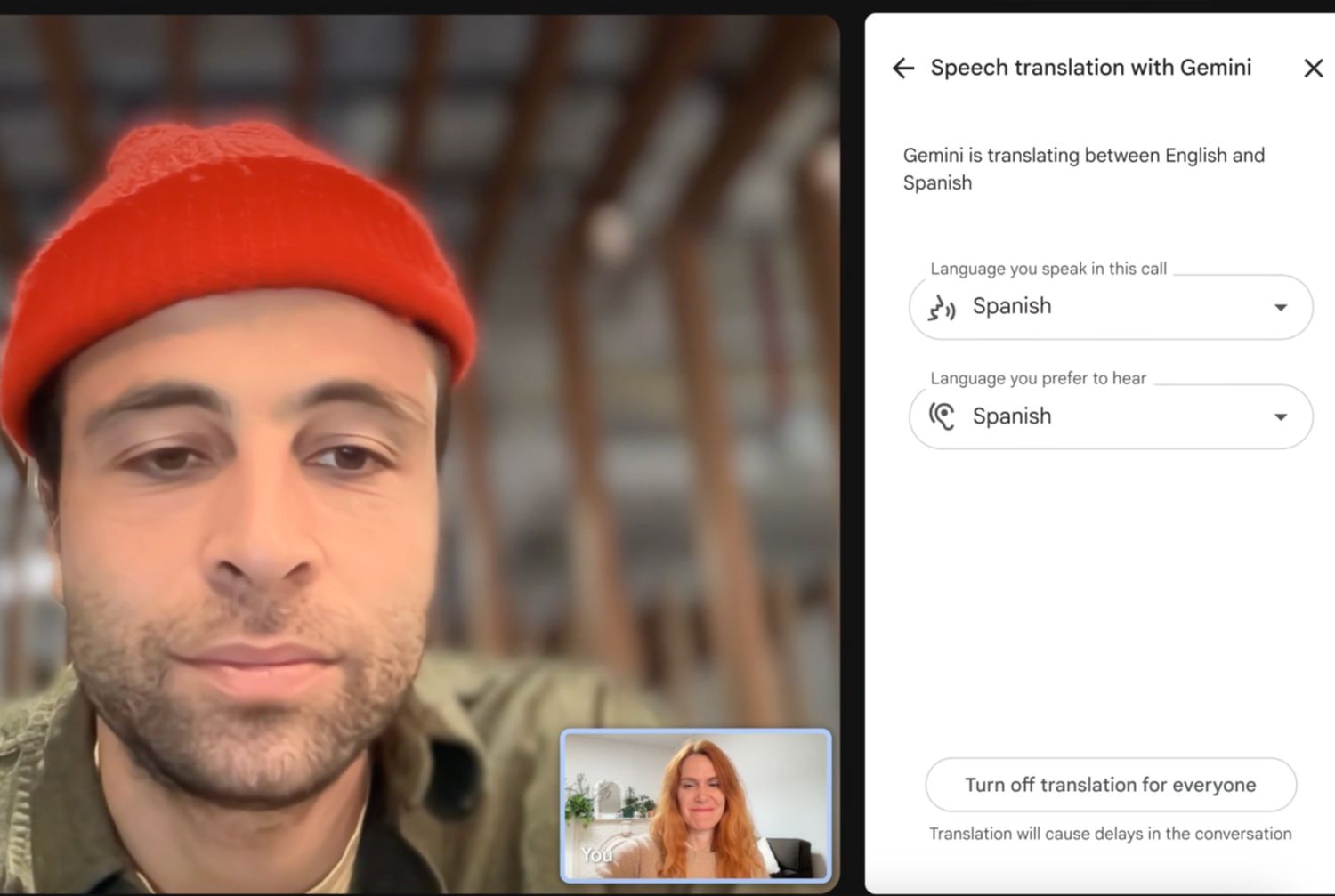
Google Meet & Gemini: Neue Live-Übersetzung startet – KI-Dolmetscher übernimmt auch Stimme und Tonlage
Künstliche Intelligenz

#19/24 – So behältst du bei vielen geöffneten Bildern den Überblick!
YouTube

#16/24 – Glanz erzeugen in Photoshop – mit diesem Trick ganz ohne Luminanzmaske!
YouTube
Hol’ dir die Weiterbildung im Mail-Format
Starttermine, exklusive Rabatte und spannende Updates direkt in dein Postfach.

