1000+ Fünf-Sterne-Bewertungen und Top-Auszeichnungen machen uns zu einer der gefragtesten Lernplattformen.

maschke academy blog
Wissen. Technik. Kreativität.
Der offizielle Blog der Maschke Akademie: Updates, Tutorials und Insights aus der Welt der digitalen Bildbearbeitung, KI und visuellen Medien.

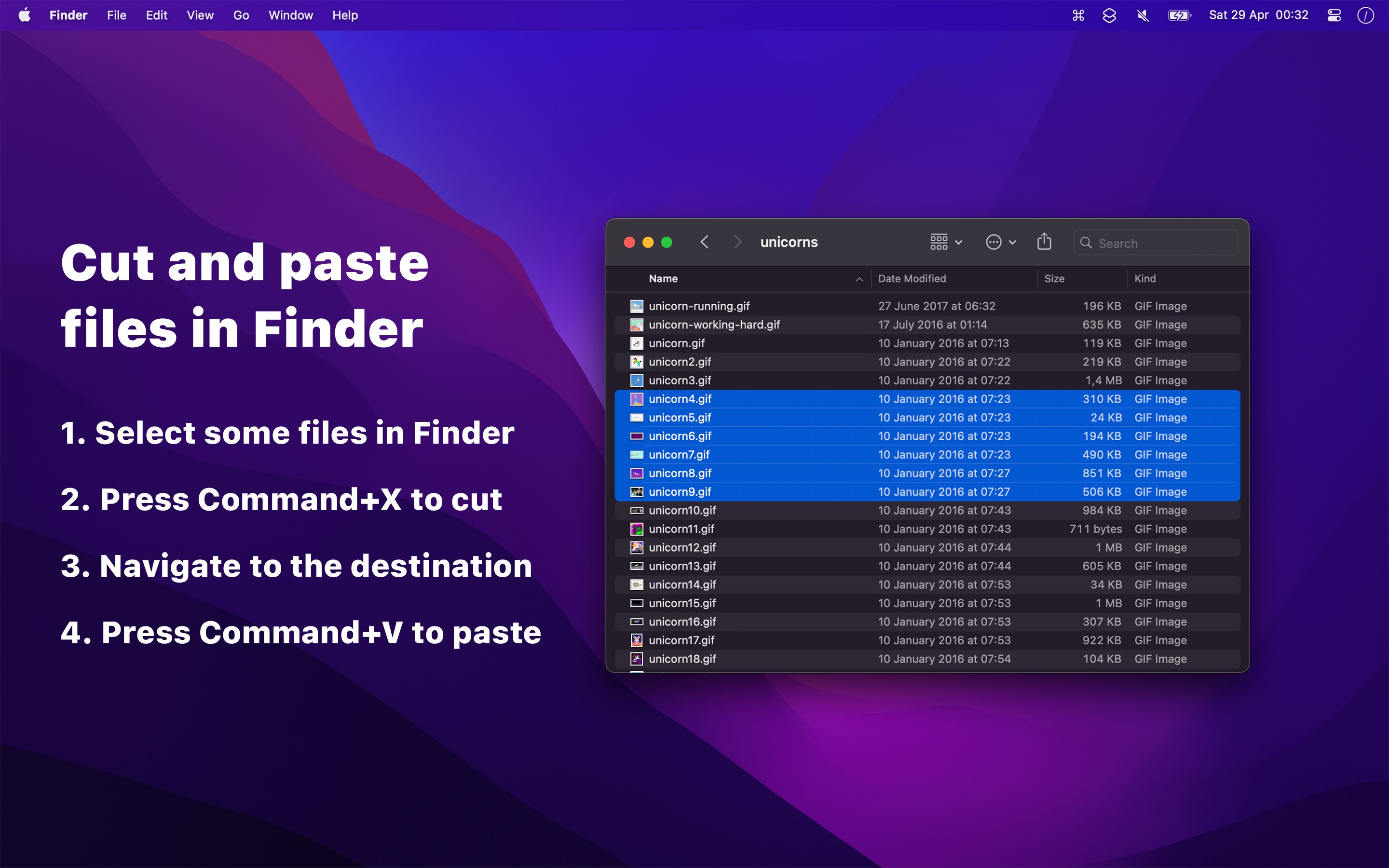
Tipp kleine Helferlein für den Finder: Die App Command X bringt Windows-Shortcut auf den Mac und ab MacOS 26 Tahoe passt sich die Spaltenansicht endlich automatisch an!
Command X
bringt dir genau dieses Windows-Feeling beim Ausschneiden und Einfügen von Dateien auf den Mac.
Was Command X macht
- Die App sorgt dafür, dass du im Finder Dateien und Ordner mit Cmd+X „ausschneiden“ und mit Cmd+V an einen neuen Ort verschieben kannst – wie unter Windows mit Strg+X / Strg+V im Explorer.
- Ohne Command X musst du auf dem Mac klassisch Cmd+C zum Kopieren und am Ziel dann Option+Cmd+V zum Verschieben nutzen; Command X hängt sich dazwischen und macht daraus einen direkten Cut-&-Paste-Workflow.
Technische Arbeitsweise
- Command X läuft im Hintergrund und fängt nur im Finder die Tastenkombinationen Cmd+X und Cmd+V ab, Texte in Apps bleiben davon unberührt.
- Funktional triggert Cmd+X intern ein Kopieren und markiert die Elemente zum Verschieben, während Cmd+V den Move-Befehl ausführt – damit ist das Verhalten praktisch identisch zu Windows-Dateiverwaltung.
Hier findest du weiterführende Informationen: Sindresorhus
Neu in macOS Tahoe gibt es in der Spaltenansicht des Finders endlich eine Option, die Spaltenbreiten automatisch an die Dateinamen anzupassen.
Neue Option in macOS Tahoe
- Ab macOS Tahoe 26.1 kannst du in den Darstellungseinstellungen der Spaltenansicht festlegen, dass die Spalten automatisch auf die benötigte Breite „right-sizen“, basierend auf den Ordner- und Dateinamen in der jeweiligen Spalte.
- Diese Einstellung ist persistent: Aktivierst du sie einmal, bleiben neue Finder‑Fenster in der Spaltenansicht automatisch sauber angepasst, ohne dass du jedes Mal manuell ziehen oder den Kontextmenü‑Befehl verwenden musst.
Hintergrund und Workarounds
- Vor Tahoe musste man sich mit Tricks behelfen, etwa dem Kontextmenü „Alle Spalten individuell anpassen“ oder Terminal‑Flags wie
_FXEnableColumnAutoSizing, die das Verhalten nachrüsten. - Die neue Option behebt genau das alte Ärgernis, das viele Nutzer seit Jahren kritisiert haben: unübersichtliche, teils abgeschnittene Spalten oder ständiges Nachziehen mit der Maus.

Ähnliche Beiträge

Claude: Apps für Android und iPhone erhalten Sprachmodus
Künstliche Intelligenz

Neurapix erweitert Lightroom-Plugin um manuelle Anpassung von SmartPresets
Bildbearbeitung & Fotografie

GIF Bilder online erstellen: So gelingt es mit Online GIF-Generatoren
Bildbearbeitung & Fotografie

iOS 26.2 und iPadOS 26.2: Finale Version veröffentlicht was ist neu?
Technik (Hardware & Software)
Hol’ dir die Weiterbildung im Mail-Format
Starttermine, exklusive Rabatte und spannende Updates direkt in dein Postfach.

