1000+ Fünf-Sterne-Bewertungen und Top-Auszeichnungen machen uns zu einer der gefragtesten Lernplattformen.

maschke academy blog
Wissen. Technik. Kreativität.
Der offizielle Blog der Maschke Akademie: Updates, Tutorials und Insights aus der Welt der digitalen Bildbearbeitung, KI und visuellen Medien.

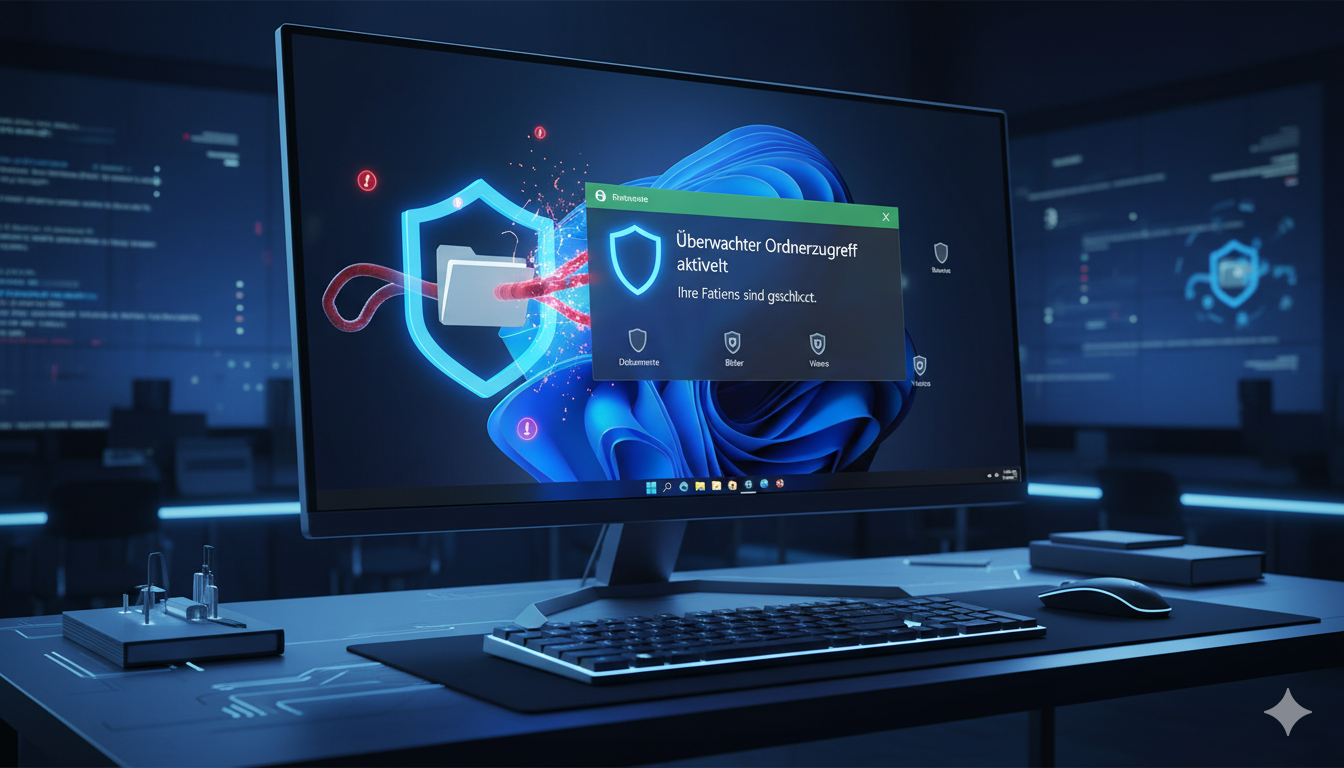
Tipp: Windows 11 besitzt einen integrierten Ransomware-Schutz und so aktivierst Du ihn
Windows 11
hat mit dem Microsoft Defender einen integrierten Ransomware-Schutz, der deine wichtigsten Ordner vor unbefugten Änderungen schützt – ist aber standardmäßig oft deaktiviert und muss manuell eingeschaltet werden.[1]
Schritt 1: Windows-Sicherheit öffnen
- Drücke die Windows‑Taste, tippe „Windows-Sicherheit“ und öffne die gleichnamige App.
- Alternativ: Einstellungen → „Datenschutz & Sicherheit“ → „Windows-Sicherheit“ → „Windows-Sicherheit öffnen“.
Schritt 2: Ransomware-Schutz aufrufen
- In der Windows-Sicherheits-App auf „Viren- & Bedrohungsschutz“ klicken.
- Ganz nach unten scrollen und bei „Ransomware-Schutz“ auf „Ransomware-Schutz verwalten“ klicken.
Schritt 3: Kontrollierten Ordnerzugriff aktivieren
- Den Schalter bei „Kontrollierter Ordnerzugriff“ auf „Ein“ stellen und ggf. die UAC-Abfrage bestätigen.
- Ab jetzt überwacht Defender deine Standard-Ordner (z.B. Dokumente, Bilder, Desktop) auf verdächtige Zugriffe und blockiert unbekannte Apps automatisch.
Schritt 4: Ordner und Apps anpassen
- Unter „Geschützte Ordner“ kannst du weitere Verzeichnisse hinzufügen, etwa Projekt- oder Foto-Archive auf anderen Laufwerken.
- Unter „Zulassen, dass eine App durch den kontrollierten Ordnerzugriff kommuniziert“ kannst du vertrauenswürdige Programme freigeben, falls legitime Software blockiert wird (z.B. Lightroom, Capture One).
Tipps für die Praxis
- Vor allem Ordner mit wichtigen Daten (Fotos, Projekte, Kundenaufträge) hinzufügen und testen, ob deine üblichen Programme ohne Blocker laufen; fehlende Freigaben siehst du im „Blockverlauf“.
- Ransomware-Schutz ist kein Backup-Ersatz: Parallel regelmäßige Offline‑ oder Cloud‑Backups einplanen, um auch gegen physische Defekte oder komplette Kompromittierung abgesichert zu sein.
Quelle:
Hier findest du weiterführende Informationen: Microsoft
Ähnliche Beiträge
UGREEN NAS: Update auf Version 1.12.0.0095 bringt Neuerungen für Cloud-Nutzer und Thumbnails
Technik (Hardware & Software)
Spannend Circle Screen: Google integriert KI-Assistent Gemini zur direkten Bildschirmanalyse
Künstliche Intelligenz
Tipp: VPN an der Fritzbox wie?
Technik (Hardware & Software)
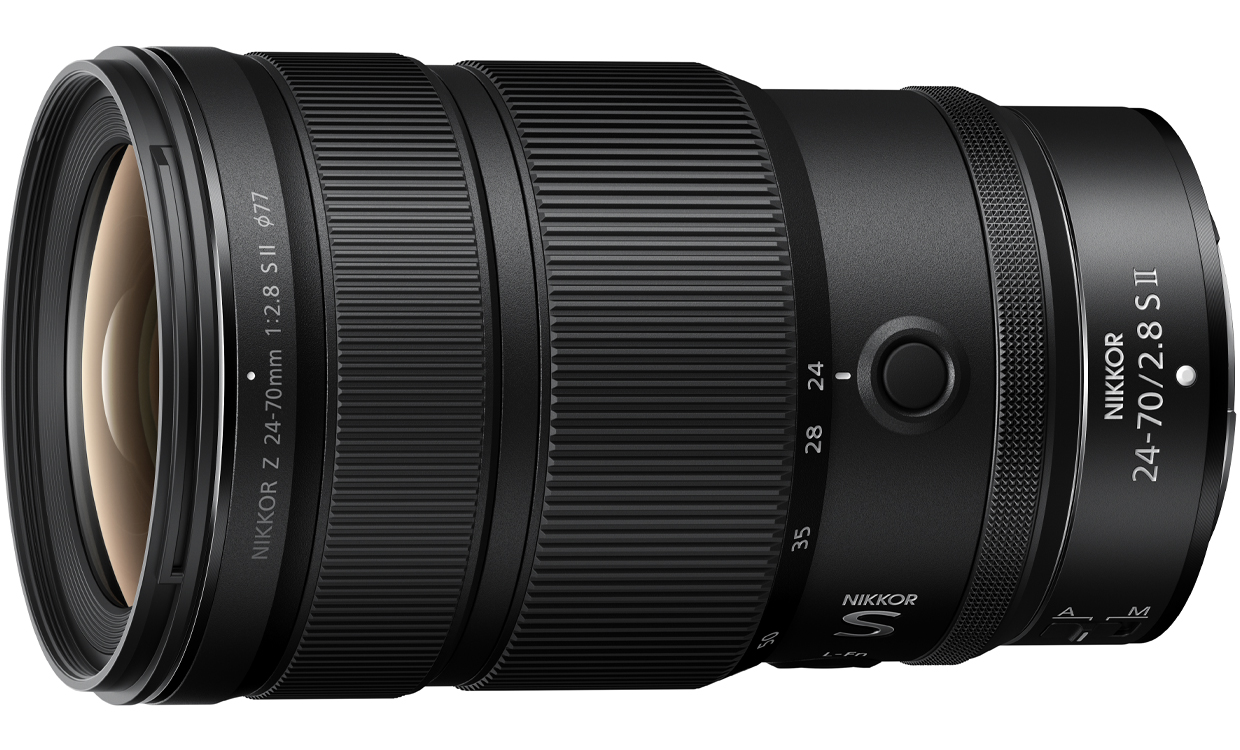
Neu: Lichtstarkes Z-System-Standardzoom mit internem Zoom
Nikon Z 24-70 mm F2,8 S II ist komplett neue Version des 24-40 F2,8
Bildbearbeitung & Fotografie
Hol’ dir die Weiterbildung im Mail-Format
Starttermine, exklusive Rabatte und spannende Updates direkt in dein Postfach.

