1000+ Fünf-Sterne-Bewertungen und Top-Auszeichnungen machen uns zu einer der gefragtesten Lernplattformen.

maschke academy blog
Wissen. Technik. Kreativität.
Der offizielle Blog der Maschke Akademie: Updates, Tutorials und Insights aus der Welt der digitalen Bildbearbeitung, KI und visuellen Medien.

Tipp Word: So speicherst Du Deine Texte automatisch lokal
Word kann deine Texte nicht im gleichen Sinne „AutoSave lokal“ wie in OneDrive speichern, aber du kannst zwei Dinge tun: standardmäßig lokal sichern lassen und die AutoWiederherstellen‑Sicherung auf einen lokalen Ordner legen.
Standard-Speicherort auf „lokal“ umstellen
So stellst du ein, dass Word Dokumente standardmäßig auf die Festplatte speichert (statt OneDrive):
- Word öffnen, unten links auf „Datei“ → „Optionen“ klicken.
- Im Fenster „Word-Optionen“ links auf „Speichern“ gehen.
- Häkchen setzen bei „Standardmäßig auf Computer speichern“.
- Im Feld „Standardspeicherort für lokale Dateien“ den gewünschten Ordner angeben oder über „Durchsuchen“ auswählen (z.B. D:\Projekte\Word).
- Mit „OK“ bestätigen – ab jetzt schlägt Word beim Speichern diesen lokalen Ordner vor.
AutoWiederherstellen lokal konfigurieren
Damit Word während des Schreibens regelmäßig lokale Sicherungen ablegt:
- Wieder „Datei“ → „Optionen“ → „Speichern“.
- Unter „Dokumente speichern“ die Option „AutoWiederherstellen-Informationen speichern alle … Minuten“ aktivieren und z.B. 1–5 Minuten einstellen.
- Im Feld „Speicherort der AutoWiederherstellen-Datei“ den gewünschten lokalen Ordner wählen (z.B. eine eigene „_AutoBackup“-Struktur auf deiner SSD).
- Mit „OK“ schließen – Word legt dort .asd‑Sicherungsdateien an, aus denen sich bei Absturz oder Stromausfall der letzte Stand wiederherstellen lässt.
Wichtig: Das echte, kontinuierliche AutoSave (jeder Tastenanschlag) bleibt an OneDrive/SharePoint gekoppelt; lokal erreichst du denselben Effekt nur näherungsweise über ein kurzes AutoWiederherstellen‑Intervall plus manuelles Strg+S.
Hier findest du weiterführende Informationen: Microsoft
Ähnliche Beiträge
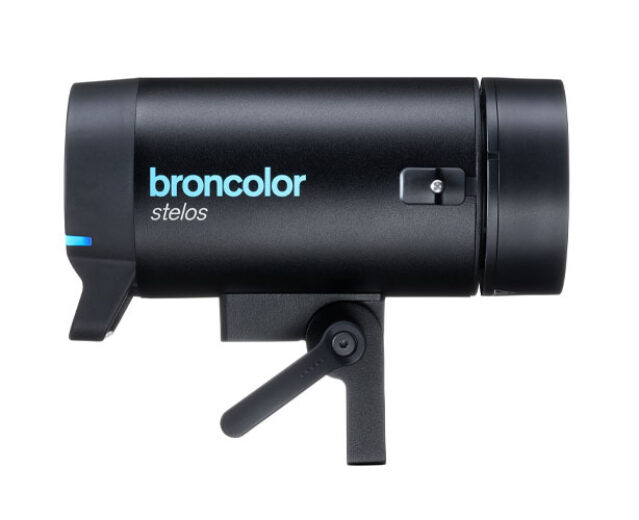
Profiblitz von broncolor
Mobiler Stelos 800 L gibt bei Außenaufnahmen kreativen Freiraum
Bildbearbeitung & Fotografie

macOS 26 Tahoe ist da! - Was ist neu?
Technik (Hardware & Software)

Update Adobe Photoshop Version 27.2 Dezember 2025
Bildbearbeitung & Fotografie

Gemini 2.5: Google integriert LearnLM und erweitert KI-Lernfunktionen
Künstliche Intelligenz
Hol’ dir die Weiterbildung im Mail-Format
Starttermine, exklusive Rabatte und spannende Updates direkt in dein Postfach.

