Wissen. Technik. Kreativität.

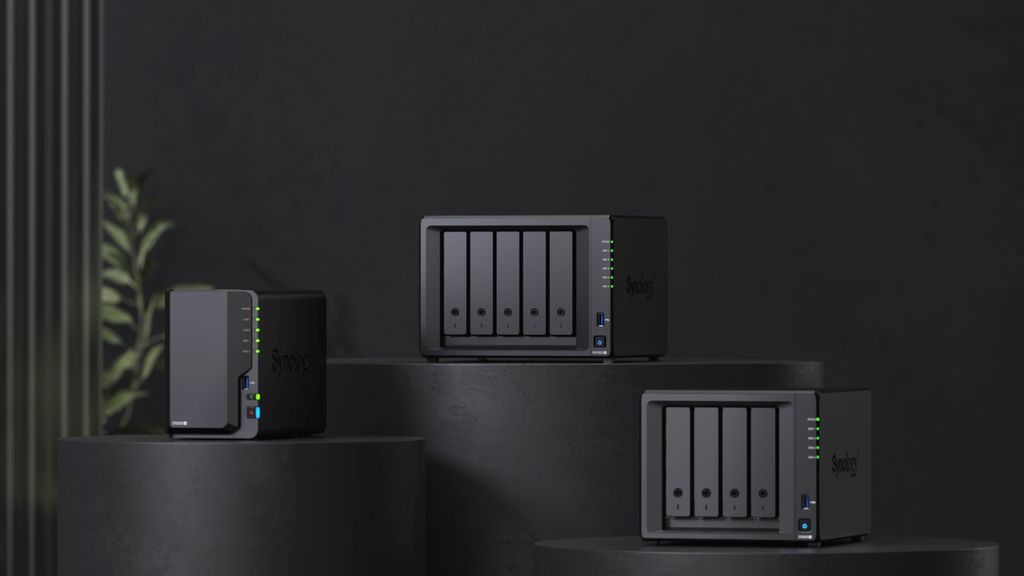
Synology-NAS für Time-Machine-Backup und auf einmal auf NAS kein Speicherplatz mehr.
Das Problem, dass die Festplatten deines Synology-NAS beim Time-Machine-Backup voll laufen, ist bei dieser Kombination sehr verbreitet. Der Hauptgrund liegt darin, dass Time Machine standardmäßig den gesamten verfügbaren Speicher des Backup-Volumes nutzt und erst löscht, wenn kein Platz mehr ist. Diese automatische Löschung funktioniert jedoch nicht immer zuverlässig auf Netzwerkfreigaben, was zu vollen Festplatten und nicht mehr durchführbaren Backups führen kann.
Empfohlene Lösung: Quota/Ordnerkontingent setzen
- Lege auf deinem Synology-NAS einen eigenen freigegebenen Ordner für die Time-Machine-Backups an.
- Setze für diesen Ordner ein Quota (Ordnerkontingent), das die maximale Größe festlegt, die Time Machine nutzen darf (z.B. 1-2 TB, je nach Bedarf und NAS-Kapazität).
- Dadurch wird verhindert, dass Time Machine das komplette NAS vollläuft. Sobald das Quota erreicht ist, muss Time Machine alte Backups löschen, um Platz zu schaffen.
- Das Quota stellst du in der DSM Systemsteuerung unter „Freigegebene Ordner“ direkt beim Anlegen oder Bearbeiten des Backup-Ordners ein.
Wichtige Hinweise:
- Die Ordnergröße solltest du so wählen, dass sie auch mehrere Versionen deiner wichtigsten Dateien (z.B. große RAW-Dateien, Lightroom-Kataloge, Photoshop-Dokumente) abdeckt, aber das NAS nicht vollständig blockiert.
- Falls das Backup weiterhin fehlschlägt und Time Machine meldet, dass zu wenig Speicherplatz verfügbar ist, obwohl du schon viel gelöscht hast, kann es helfen, das Backup komplett neu anzulegen und dabei ein sinnvolles Quota zu vergeben.
- Aktiviere im Backup-Ordner keinen Papierkorb ("Papierkorb deaktivieren"), um unnötigen Speicherverbrauch zu vermeiden.
Optional: Backup-Ordner regelmäßig prüfen und alte, manuell nicht mehr benötigte Backups löschen, falls Time Machine mit der automatischen Löschung Probleme hat.
Zusätzliche Tipps für Fotografen:
- Schließe extrem große, unwichtige Arbeitsverzeichnisse in den Time-Machine-Optionen am Mac ggf. explizit vom Backup aus, um Platz und Zeit zu sparen.
- Alternativ kannst du zu besonders großen Datenmengen auf klassische Mac-Backup-Lösungen wie Carbon Copy Cloner oder eine Archivstruktur auf dem NAS ausweichen, denn Time Machine ist vor allem für fortlaufende System- und Daten-Basis-Backups gedacht.
Fazit:
Setze unbedingt ein Quota für den Time-Machine-Ordner auf dem NAS, damit deine Festplatten nicht mehr volllaufen und Time Machine korrekt arbeitet.
Hier findest du weiterführende Informationen: Synology
Ähnliche Beiträge