1000+ Fünf-Sterne-Bewertungen und Top-Auszeichnungen machen uns zu einer der gefragtesten Lernplattformen.

maschke academy blog
Wissen. Technik. Kreativität.
Der offizielle Blog der Maschke Akademie: Updates, Tutorials und Insights aus der Welt der digitalen Bildbearbeitung, KI und visuellen Medien.

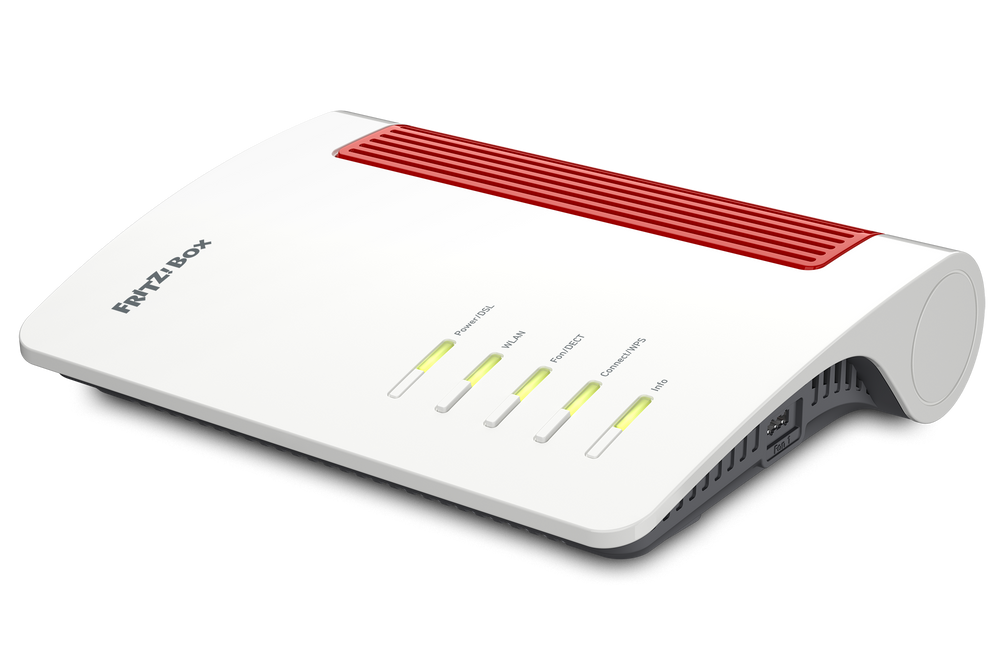
Tipp: Die richtige Einbindung der FritzBox für Apple-Geräte wie Mac, iPhone und iPad.
Die richtige Einbindung der FritzBox für Apple-Geräte wie Mac, iPhone und iPad gelingt mit wenigen Schritten und kann je nach Anwendungszweck (WLAN, NAS, VPN) flexibel gestaltet werden.
WLAN-Verbindung einrichten
- Am Mac: Klicke einfach auf das WLAN-Symbol in der Menüleiste und wähle das Funknetz deiner FritzBox aus. Das Passwort findest du z.B. auf dem FritzBox-Typenschild.
- Am iPhone/iPad: Gehe zu Einstellungen > WLAN, wähle dein FritzBox-Netzwerk aus und gib das Passwort ein. Alternativ kannst du direkt den QR-Code auf der Unterseite der FritzBox einscannen, um dich automatisch zu verbinden.
NAS-Funktion – Zugriff auf FritzBox-Speicher
- Aktiviere die „Speicher-(NAS)-Funktion“ in der FritzBox-Oberfläche unter Heimnetz > USB/Speicher > Geräteübersicht.
- Am Mac kannst du anschließend über „Gehe zu“ > „Mit Server verbinden“ (z.B. smb://fritz.nas) direkt Zugriff auf Daten auf einem angeschlossenen USB-Stick oder Festplatte nehmen.
VPN-Verbindung für Mac und iPhone
- In der FritzBox unter Internet > Freigaben kannst du einen neuen Benutzer für VPN-Zugang anlegen und dessen VPN-Daten abrufen.
- Am Mac in den Systemeinstellungen unter Netzwerk eine neue VPN-Verbindung (Cisco IPsec) hinzufügen und die FritzBox-Serveradresse sowie die zugeschickten Zugangsdaten hinterlegen.
- Auf dem iPhone unter Einstellungen > Allgemein > VPN die FritzBox-Konfigurationsdaten eintragen. Auch hier funktioniert IPsec zuverlässig.
WLAN-Probleme und Optimierung mit Apple-Geräten
- Wenn du Verbindungsabbrüche bemerkst, prüfe die Frequenzbänder und den Kanal deiner FritzBox. Apple-Geräte bevorzugen oft 2,4 GHz oder höhere Kanäle im 5 GHz-Band, Kanal 36 kann Probleme machen – wähle besser Kanal 40.
- Stelle die Verschlüsselung in der FritzBox fest auf WPA2 ein und deaktiviere die „Private WLAN-Adresse“ am iPhone/iPad, damit die Verbindung stabiler läuft.
Tethering & Hotspot: FritzBox mit iPhone verbinden
- Du kannst einige FritzBox-Modelle auch als WLAN-Client konfigurieren, um über den Hotspot deines iPhones ins Internet zu gehen – praktisch bei DSL-Ausfall. Bei Providerboxen können aber manche Funktionen fehlen. Andernfalls alle Geräte direkt mit dem iPhone-Hotspot verbinden.
Tipps für ein stabiles Netzwerk
- Die FritzBox als Mesh-Master betreiben und Mesh-Repeater nur schrittweise wieder zuschalten.
- Im Heimnetz für Apple-Geräte feste IP-Adressen vergeben, das kann Störungen vermeiden.
- Firmware und Betriebssysteme regelmäßig aktualisieren.
Diese Schritte machen den Einsatz der FritzBox mit Mac, iPhone und iPad besonders komfortabel und sicher – egal, ob zu Hause oder unterwegs.
Hier findest du weiterführende Informationen: Fritz
Ähnliche Beiträge

Was ist Topaz Studio? Neu ab 16. September!
Bildbearbeitung & Fotografie

Google Gemini 3 Flash: Neues KI-Modell für Entwickler veröffentlicht, kommt aber auch in die App
Künstliche Intelligenz
Firefox: Suchmaschine in der Adressleiste wechseln
Technik (Hardware & Software)

Gmail bekommt KI-Zusammenfassungen jetzt auch im Web
Künstliche Intelligenz
Hol’ dir die Weiterbildung im Mail-Format
Starttermine, exklusive Rabatte und spannende Updates direkt in dein Postfach.

