1000+ Fünf-Sterne-Bewertungen und Top-Auszeichnungen machen uns zu einer der gefragtesten Lernplattformen.

maschke academy blog
Wissen. Technik. Kreativität.
Der offizielle Blog der Maschke Akademie: Updates, Tutorials und Insights aus der Welt der digitalen Bildbearbeitung, KI und visuellen Medien.


Tipp für MacOS KI-Kurzbefehl mit Bordmitteln: Sichtbarer Bildinhalt wird zum Dateinamen
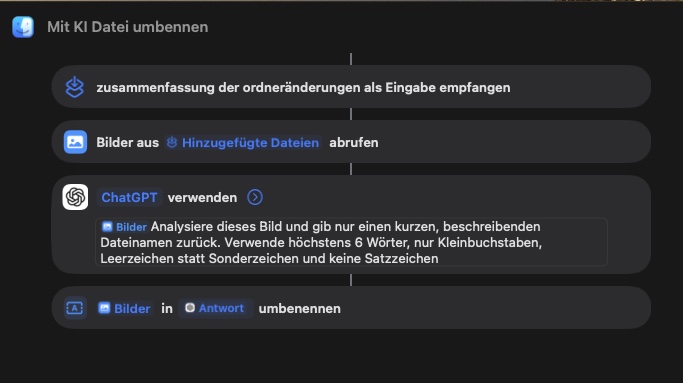
Mit der Kurzbefehle‑App in macOS lässt sich genau so ein KI‑Workflow bauen: Neue (z.B. Screenshot‑)Bilder in einem Ordner werden automatisch per Apple Intelligence oder ChatGPT analysiert, und die erkannte Bildbeschreibung wird als Dateiname gesetzt.
Prinzip
- Du legst einen Kurzbefehl als Ordner‑Automation an, die auf „Neuer Inhalt in Ordner X“ reagiert (z.B. dein Screenshots‑Ordner).
- Das Bild wird an ein KI‑Modell (Apple Intelligence oder ChatGPT über die integrierte KI‑Aktion) geschickt, das aus dem sichtbaren Bildinhalt einen kurzen, sauberen Dateinamen generiert.
- Der Kurzbefehl benennt anschließend die Datei mit diesem Text um, optional mit Regeln wie „max. X Wörter, nur Kleinbuchstaben, keine Sonderzeichen“.
Grobe Schrittfolge in Kurzbefehle
- Kurzbefehle öffnen → „Automation“ → „Ordner“ → Zielordner wählen (z.B. Screenshots).
- Aktion „Inhalte des Ordners abrufen“ bzw. den vom Trigger gelieferten neuen Inhalt verwenden.
- KI‑Aktion hinzufügen (Apple Intelligence / ChatGPT), Eingabe: Bilddatei, Prompt z.B. „Erzeuge nur einen kurzen, beschreibenden Dateinamen ohne Sonderzeichen“.
- Aktion „Datei umbenennen“ hinzufügen und als neuen Namen das KI‑Ergebnis einsetzen.
Hinweise speziell für Screenshots
- Wenn du den systemweiten Screenshot‑Ordner auf diesen überwachten Ordner legst, werden alle neuen Screenshots automatisch verarbeitet.
- Der Ansatz funktioniert mit Bordmitteln, du brauchst keine zusätzliche App; nur ein aktives KI‑Modell (Apple Intelligence, sofern dein Mac unterstützt wird, oder ChatGPT über die integrierte Funktion in Kurzbefehle).
Hier findest du weiterführende Informationen: ifun
Hier eine Anleitung:
Hier ist eine konkrete Schritt‑für‑Schritt‑Anleitung für macOS Kurzbefehle, damit sichtbarer Bildinhalt automatisch zum Dateinamen wird.
Vorbereitung
- Sorge dafür, dass deine Screenshots oder Bilder immer in einem bestimmten Ordner landen (z.B. den macOS‑Screenshots‑Ordner oder einen eigenen „Screenshots-KI“‑Ordner).
- Prüfe, ob Apple Intelligence bzw. die KI‑Aktionen in Kurzbefehle auf deinem System verfügbar sind, oder ob du stattdessen die integrierte ChatGPT‑Option nutzen kannst.
Ordner‑Automation anlegen
- Öffne die App „Kurzbefehle“ auf dem Mac und wechsle oben in den Bereich „Automation“.
- Erstelle eine neue Automation vom Typ „Ordner“ und wähle den Ordner aus, in dem die zu benennenden Bilder landen (z.B. deinen Screenshot‑Ordner).
- Stelle ein, dass die Automation bei „Neuer Inhalt im Ordner“ ausgelöst wird.
Aktionen im Kurzbefehl hinzufügen
- Füge als erste Aktion „Vom Kurzbefehlseingang abrufen“ oder „Inhalt von Ordner abrufen“ hinzu, je nach Vorlage.
- Falls mehrere Dateien auf einmal verarbeitet werden sollen, füge „Wiederhole mit jedem“ (o.Ä.) hinzu und lass die folgenden Aktionen innerhalb dieser Wiederholung laufen.
- Danach eine KI‑Aktion einfügen, z.B. „Mit Apple Intelligence analysieren“ oder „Mit ChatGPT abfragen“, und als Eingabe die jeweilige Bilddatei übergeben.
Beispiel‑Prompt für die KI‑Aktion
- Nutze als Prompt z.B.:
„Analysiere dieses Bild und gib nur einen kurzen, beschreibenden Dateinamen zurück. Verwende höchstens 6 Wörter, nur Kleinbuchstaben, Leerzeichen statt Sonderzeichen und keine Satzzeichen.“ - Achte darauf, dass die Aktion wirklich nur den reinen Namen ausgibt (ohne zusätzliche Erklärungen), damit die nächste Aktion sauber damit arbeiten kann.
Datei umbenennen
- Füge anschließend die Aktion „Datei umbenennen“ oder „Name von Datei festlegen“ hinzu.
- Wähle als Ziel die aktuelle Bilddatei (bzw. das Wiederholungs‑Element).
- Setze den neuen Dateinamen auf das Ergebnis der KI‑Aktion und hänge – falls nötig – die ursprüngliche Dateierweiterung wieder an, z.B. über eine vorher ausgelesene „Dateierweiterung“-Variable.
Nutzung mit Screenshots
- Wenn du in den macOS‑Screenshot‑Einstellungen deinen Screenshot‑Speicherort auf den überwachten Ordner legst, werden neue Screenshots automatisch durch diesen Kurzbefehl benannt.
- Der ganze Ablauf läuft dann ohne weiteres Zutun im Hintergrund, sobald ein neues Bild im Ordner landet.
Viel Spass beim Testen wünscht Roland
Ähnliche Beiträge

DxO Nik Collection 8.1 die Digitale Filtersammlung!
Käufer der DxO Nik Collection erhalten eine Bonus-Software
Bildbearbeitung & Fotografie
Ashampoo Photo Recovery 3 für Windows vorgestellt
Technik (Hardware & Software)

WWDC 2025 Apple Intelligence: Neue KI-Features für iPhone, iPad, Mac, Watch und Vision Pro
Künstliche Intelligenz

Schutz für Android-Smartphones
So wichtig sind Virenscanner für Android
Technik (Hardware & Software)
Hol’ dir die Weiterbildung im Mail-Format
Starttermine, exklusive Rabatte und spannende Updates direkt in dein Postfach.

