1000+ Fünf-Sterne-Bewertungen und Top-Auszeichnungen machen uns zu einer der gefragtesten Lernplattformen.

maschke academy blog
Wissen. Technik. Kreativität.
Der offizielle Blog der Maschke Akademie: Updates, Tutorials und Insights aus der Welt der digitalen Bildbearbeitung, KI und visuellen Medien.

Tipp: Windows mit virtuellen Desktops endlich Ordnung schaffen
Virtuelle Desktops sind perfekt, um Arbeit, Kreativkram und Privatkram sauber zu trennen – vor allem bei vielen Fenstern und Monitoren. Mit ein paar Shortcuts und einer klaren Struktur bekommst du in Windows 10/11 sehr schnell Ordnung rein.
Grundlagen und Shortcuts
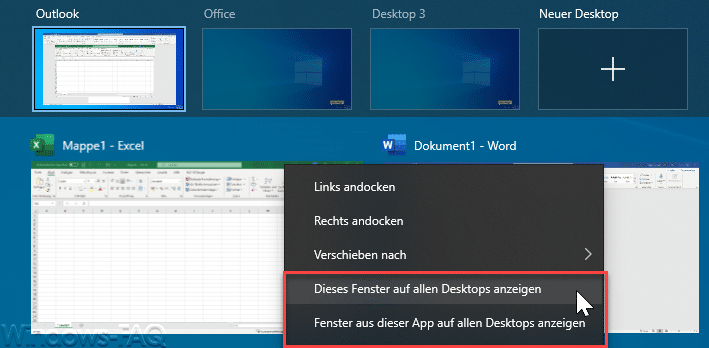
- Taskansicht öffnen: Windows-Taste + Tab zeigt dir oben alle virtuellen Desktops und unten die offenen Fenster.
- Neuen Desktop erstellen: Windows-Taste + Strg + D erstellt sofort einen neuen Desktop und wechselt dorthin.
- Zwischen Desktops wechseln: Windows-Taste + Strg + Pfeil links/rechts blättert wie durch Seiten in einem Buch.
- Desktop schließen: Windows-Taste + Strg + F4 schließt den aktuellen virtuellen Desktop, die Fenster wandern auf den nächsten.
Desktops benennen und strukturieren
- In der Taskleiste auf das Symbol „Aktive Anwendungen/Taskansicht“ zeigen oder klicken, dann siehst du die Miniaturen deiner Desktops.
- Rechtsklick auf einen Desktop-Namen → „Umbenennen“ und z. B. „Mail/Kommunikation“, „Bildbearbeitung“, „Recherche“, „Privat“.
- Typischer Workflow:
- Desktop 1: Mail, Teams/Slack, Kalender.
- Desktop 2: Photoshop, Lightroom, Bridge, RAW-Tools.
- Desktop 3: Browser-Tabs für Recherche, Tutorials, Doku.
- Desktop 4: Medien, Musik, private Sachen.
Fenster und Apps sauber verteilen
- Windows-Taste + Tab öffnen, dann ein Fenster per Drag & Drop auf die Miniatur eines anderen Desktops ziehen.
- Alternativ Rechtsklick auf ein Fenster in der Taskansicht → „Verschieben nach“ und den Ziel-Desktop wählen.
- Du kannst einstellen, ob die Taskleiste pro Desktop nur die dort geöffneten Apps zeigt oder alle laufenden Programme, um noch mehr Ruhe pro Desktop zu haben.
Grenzen und typische Stolperfallen
- Windows kann aktuell nicht wirklich zuverlässig erzwingen, dass bestimmte Programme immer automatisch auf einem bestimmten virtuellen Desktop starten; die Zuordnung machst du praktisch pro Sitzung.
- Manche Apps springen beim Öffnen auf den aktiven Desktop, andere bleiben eher an der letzten Position – das Verhalten ist also nicht komplett konsistent.
Konkreter Vorschlag für deinen Workflow
- Erstelle dir feste „Themen-Desktops“ (Kommunikation / Retusche / AI-Tools / Office) und benenne sie entsprechend.
- Nutze konsequent Windows-Taste + Strg + Pfeil links/rechts für den Wechsel und Windows-Taste + Tab, um schnell Fenster umzusortieren, sobald ein Projekt zu „voll“ wird.
Hier findest du weiterführende Informationen: Microsoft
Ähnliche Beiträge

Tom Mackie war sein ganzes Arbeitsleben lang Fotograf
Technik (Hardware & Software)
Bildanalyse - Ich analysiere dein Bild und gebe Tipps für die Umsetzung möglicher Optimierungen
Technik (Hardware & Software)

Perplexity bringt KI-gestützte Erinnerungen in WhatsApp
Künstliche Intelligenz

Photoshop Profi-Sprechstunde: Studiolicht, Farbkreise & Masken – Live-Demo + Top-Shortcuts!
YouTube
Hol’ dir die Weiterbildung im Mail-Format
Starttermine, exklusive Rabatte und spannende Updates direkt in dein Postfach.

