Wissen. Technik. Kreativität.

ChatGPT für PowerPoint: OpenAI startet Beta-Phase für Präsentationen
OpenAI
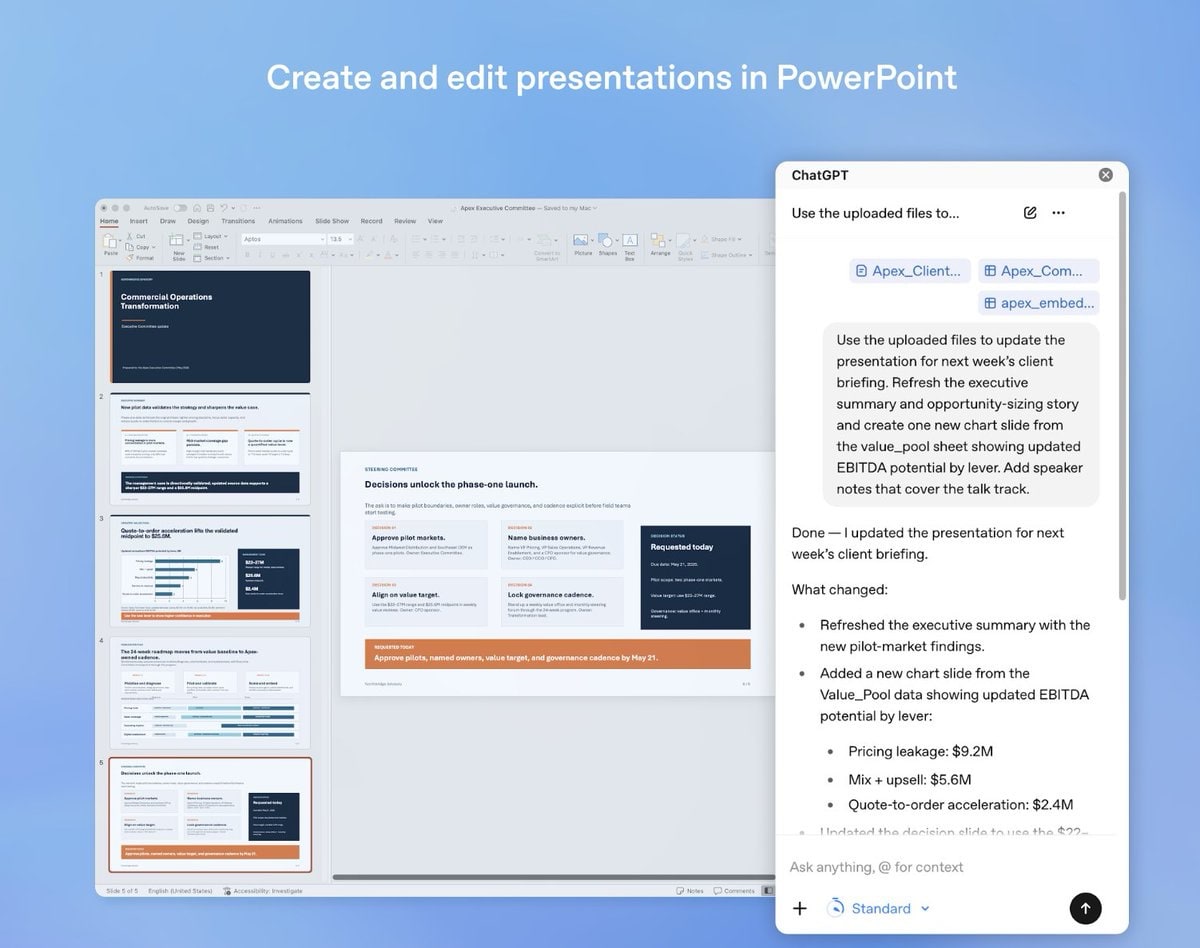
hat am 21. Mai 2026 die Beta-Integration von ChatGPT in Microsoft PowerPoint gestartet und ermöglicht es Nutzern erstmals, professionelle Präsentationen direkt per natürlicher Sprache und KI-Befehle innerhalb von PowerPoint zu erstellen – ohne Umwege über externe Tools oder VBA-Makros.
ChatGPT für PowerPoint: Die offizielle Beta
Die neue Integration ist als Add-in über den Microsoft Marketplace verfügbar und bringt ChatGPT direkt in die PowerPoint-Oberfläche:
Verfügbarkeit:
- ChatGPT für Excel: Allgemein verfügbar (GA)
- ChatGPT für PowerPoint: Beta-Phase (seit Mai 2026)
Wichtiger Hinweis zur Beta: Features, Qualität und Performance können sich noch ändern, und die Ausgabe erfordert möglicherweise manuelle Nachbearbeitung.
Installation und Zugang
So installierst du das Add-in:
- Öffne Microsoft PowerPoint und melde dich mit deinem Microsoft-Konto an
- Gehe zu Einfügen → Add-Ins abrufen → Office Add-Ins
- Suche nach "ChatGPT" oder "AI Assistant"
- Prüfe Beschreibung, Bewertungen und Datenschutzrichtlinien
- Klicke auf Hinzufügen und bestätige die Berechtigungen
- Das Add-in-Fenster erscheint rechts in der PowerPoint-Oberfläche
Voraussetzungen:
- Microsoft 365-Abonnement
- ChatGPT Plus, Pro oder Team-Plan für erweiterte Funktionen
Funktionen
Was ChatGPT in PowerPoint kann:
- Spreadsheet-Analysen direkt in Folien umwandeln
- Präsentationsfolien aus Textbeschreibungen erstellen
- Inhalte generieren, verfeinern und umformulieren
- Speaker Notes automatisch erstellen
- Ton und Stil anpassen (formell, informell, technisch)
- Zusammenfassungen erstellen
- Über 60 AI-Tools für Präsentationserstellung
Workflow:
- Beschreibe dein Präsentationsthema in natürlicher Sprache
- ChatGPT generiert Struktur, Folieninhalte und Stichpunkte
- Die KI kann auch im Internet nach relevanten Informationen suchen
- Kopiere die Inhalte direkt in PowerPoint-Folien oder nutze automatisierte Workflows
Alternative Methoden (Stand 2026)
Neben dem offiziellen Add-in gibt es mehrere bewährte Wege, ChatGPT für PowerPoint zu nutzen:
Methode 1: AI-Bridge-Tools (am einfachsten)
- Gamma, SlideGMM, Tome: One-Click-Generierung aus ChatGPT-Prompts
- Einfach ChatGPT-Output einfügen, Tool generiert fertige Slides
- Keine manuelle Konvertierung nötig
Methode 2: ChatGPT → Markdown → Microsoft Copilot
- ChatGPT erstellt Markdown-Struktur
- Copilot in PowerPoint wandelt Markdown in Folien um
Methode 3: ChatGPT → Word-Gliederung → PowerPoint
- ChatGPT erstellt Präsentationsstruktur mit Folientiteln und Stichpunkten
- Kopiere den Text in Word
- Formatiere Folientitel als Überschrift 1, Stichpunkte als Überschrift 2
- Speichere die Word-Datei
- In PowerPoint: Start → Neue Folie → Folien aus Gliederung → Word-Datei auswählen
- PowerPoint generiert automatisch Folien aus der Struktur
Methode 4: VBA-Makros (für Fortgeschrittene)
- ChatGPT schreibt VBA-Code für komplette Präsentationen
- In PowerPoint: Entwicklertools aktivieren (Datei → Optionen → Menüband anpassen)
- Entwicklertools → Code anzeigen → Einfügen → Modul
- VBA-Code einfügen und ausführen
- Als "PowerPoint mit Makrofunktion" (.pptm) speichern
ChatGPT-Agenten für Präsentationen
Mit ChatGPT Plus, Pro oder Team kannst du den Agenten-Modus nutzen:
- Gehe zu ChatGPT und wähle Neuer Chat
- Aktiviere Agentenmodus oder wähle Tools → Agentenmodus
- Klicke auf Präsentationen für Vorschläge
- Gebe einen detaillierten Prompt ein (Thema, Zielgruppe, Anzahl Folien)
- Der Agent durchsucht das Internet nach relevanten Infos und erstellt eine .pptx-Datei
Hinweis: OpenAI hat das ursprüngliche PowerPoint-Plugin 2024 eingestellt. Im Jahr 2026 gibt es keine offizielle First-Party-Integration von OpenAI zu PowerPoint – du nutzt entweder das neue Microsoft-Add-in oder Third-Party-Tools.
Design und Finalisierung
Nachdem ChatGPT die Inhalte generiert hat:
- Design anpassen: Gehe zu Entwurf → wähle ein Theme passend zu Thema und Zielgruppe
- Visuals hinzufügen: Einfügen → Bilder, Icons, Diagramme für bessere Visualisierung
- Simplify: Halte Folien übersichtlich, vermeide Textüberladung
- Speichern: Datei → Speichern unter → PowerPoint-Präsentation (.pptx)
Einschränkungen
- Beta-Status: Die PowerPoint-Integration ist noch in der Testphase – Ausgaben können Fehler enthalten und benötigen manuelle Überprüfung
- Keine native .pptx-Generierung: ChatGPT allein kann keine PowerPoint-Dateien erstellen, nur Text und Markdown – ein zweites Tool ist nötig
- Design-Limitierungen: ChatGPT generiert Inhalte, aber kein visuelles Design – das musst du selbst oder mit Microsoft Designer ergänzen
Hier findest du weiterführende Informationen: OpenAI
Ähnliche Beiträge