Wissen. Technik. Kreativität.

NotebookLM synchronisiert Google Drive jetzt automatisch
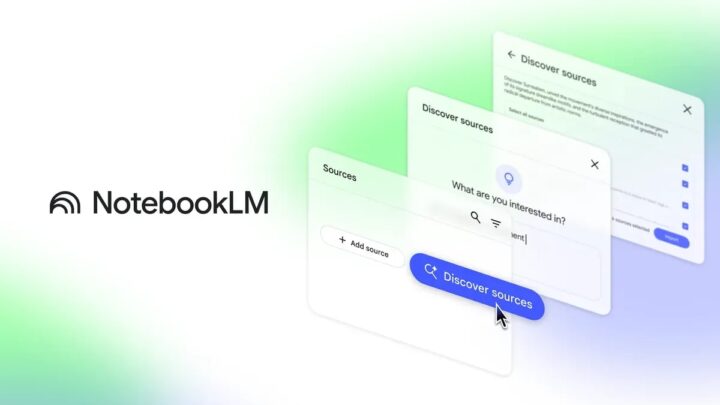
Google hat am 25. Mai 2026 eine lange erwartete Funktion für NotebookLM eingeführt: Automatische Synchronisierung mit Google Drive. Wenn du jetzt Google Docs, Sheets oder Slides als Quellen in NotebookLM hinzufügst, werden Änderungen in diesen Dateien automatisch in deinen Notebooks aktualisiert – ohne dass du manuell auf "Mit Drive synchronisieren" klicken musst. Das Update wird seit dem 26. Mai 2026 schrittweise über 15 Tage an alle Google Workspace-Kunden und Nutzer mit persönlichen Google-Konten ausgerollt.
Was ist neu: Automatische Drive-Synchronisierung
Das Problem bisher: Wenn du eine Google Docs-, Sheets- oder Slides-Datei als Quelle zu einem NotebookLM-Notebook hinzugefügt hast, wurde sie nur einmalig importiert. Bei jeder Änderung in der Originaldatei musstest du:
- Die Quelle im NotebookLM öffnen
- Manuell auf "Mit Google Drive synchronisieren" klicken
- Warten, bis die aktualisierte Version geladen war
Bei vielen Quellen war das mühsam und fehleranfällig – vergessene Sync-Klicks führten zu veralteten Analysen.
Die Lösung: Mit dem Update vom 25. Mai 2026 synchronisiert NotebookLM automatisch im Hintergrund – sobald sich eine Drive-Datei ändert, wird die entsprechende Quelle in deinem Notebook aktualisiert.
Wie automatische Synchronisierung funktioniert
1. Quelle aus Google Drive hinzufügen:
- Klicke in NotebookLM auf "Quelle hinzufügen"
- Wähle "Google Drive"
- Suche und wähle deine Google Docs-, Sheets- oder Slides-Datei
2. Automatische Überwachung startet: NotebookLM überwacht die Datei kontinuierlich auf Änderungen.
3. Änderungen werden automatisch übernommen: Sobald du (oder ein Teamkollege) die Datei in Drive bearbeitest und speicherst, wird die Quelle in NotebookLM automatisch aktualisiert – ohne manuellen Eingriff.
4. Immer aktuelle Informationen: Deine Analysen, Zusammenfassungen, Audio-Overviews und Studio-Inhalte basieren auf den neuesten Daten aus deinen Quellen.
Unterstützte Dateiformate
Automatische Synchronisierung funktioniert für:
- Google Docs (Textdokumente)
- Google Sheets (Tabellen)
- Google Slides (Präsentationen)
Nicht automatisch synchronisiert werden:
- PDFs (auch wenn sie in Google Drive gespeichert sind – sie gelten als statische Uploads)
- Lokal hochgeladene Dateien (müssen bei Änderung manuell neu importiert werden)
- Webseiten (URLs werden nicht auf Änderungen überwacht)
- YouTube-Videos (statischer Import)
Warum PDFs nicht automatisch synchronisiert werden: PDFs sind unveränderliche Dokumente – sie werden nicht "live bearbeitet" wie Google Docs. Wenn du eine neue Version eines PDFs hast, musst du sie manuell erneut hochladen.
Rollout und Verfügbarkeit
Start: 26. Mai 2026
Rollout-Zeitraum: Schrittweise über bis zu 15 Tage (für Feature-Sichtbarkeit)
Wer erhält das Update:
- Alle Google Workspace-Kunden (alle Editionen)
- Nutzer mit persönlichen Google-Konten, die Zugang zu NotebookLM haben
Release-Tracks:
- Rapid Release Domains: Sofort ab 26. Mai
- Scheduled Release Domains: Ebenfalls ab 26. Mai
Keine Opt-in-Pflicht: Die Funktion wird automatisch aktiviert – keine Einstellungen nötig.
Use Cases: Wann ist automatische Synchronisierung nützlich?
1. Team-Kollaboration mit "Living Documents":
- Dein Team arbeitet an einem Google Doc, das sich täglich ändert
- NotebookLM nutzt dieses Dokument als Quelle für Analysen oder Audio Overviews
- Ohne Auto-Sync: Du müsstest nach jeder Team-Änderung manuell synchronisieren
- Mit Auto-Sync: Deine NotebookLM-Analysen bleiben automatisch aktuell
2. Forschung mit fortlaufender Datensammlung:
- Du sammelst Forschungsdaten in einem Google Sheet
- NotebookLM erstellt Zusammenfassungen und Insights aus den Daten
- Ohne Auto-Sync: Nach jedem neuen Dateneintrag müsstest du manuell aktualisieren
- Mit Auto-Sync: Die Insights spiegeln immer die neuesten Daten wider
3. Präsentations-Vorbereitung:
- Du arbeitest an Google Slides für einen Vortrag
- NotebookLM generiert Sprechnotizen, FAQs oder Audio Overviews aus den Folien
- Ohne Auto-Sync: Nach jeder Folieanpassung müsstest du neu synchronisieren
- Mit Auto-Sync: Die generierten Inhalte passen sich automatisch an
4. Projektdokumentation:
- Du führst ein Google Doc mit Meeting-Notizen
- NotebookLM fasst die Notizen zusammen und erstellt Action Items
- Ohne Auto-Sync: Nach jedem Meeting müsstest du manuell aktualisieren
- Mit Auto-Sync: Die Zusammenfassungen sind sofort auf dem neuesten Stand
5. Mehrere Quellen gleichzeitig:
- Du hast 10+ Google Drive-Quellen in einem Notebook
- Ohne Auto-Sync: Du müsstest jede Quelle einzeln durchgehen und manuell synchronisieren
- Mit Auto-Sync: Alle Quellen bleiben automatisch aktuell
Vorher vs. Nachher: Der Workflow-Unterschied
Vorher (bis 25. Mai 2026):
- Google Doc als Quelle hinzufügen
- NotebookLM analysiert die Datei (Stand: Zeitpunkt des Hinzufügens)
- Du bearbeitest das Google Doc
- Manuell: Quelle öffnen → "Mit Drive synchronisieren" klicken → Warten
- NotebookLM analysiert die aktualisierte Datei
- Bei weiteren Änderungen: Schritt 4 wiederholen
Nachher (ab 26. Mai 2026):
- Google Doc als Quelle hinzufügen
- NotebookLM analysiert die Datei
- Du bearbeitest das Google Doc
- Automatisch: NotebookLM erkennt Änderungen und aktualisiert die Quelle im Hintergrund
- Deine Analysen basieren immer auf der neuesten Version – ohne manuellen Eingriff
Browser-Extensions für erweiterte Auto-Sync-Funktionen
Hinweis: Google hat die native automatische Synchronisierung erst am 25. Mai 2026 eingeführt. Vorher mussten Nutzer auf Browser-Extensions von Drittanbietern zurückgreifen.
Beliebte Extensions (Stand Mai 2026):
1. NotebookLM Auto-Sync (Chrome Web Store):
- Entwickler: Community-Entwickler (nicht Google)
- Features:
- Passive Monitoring: Erkennt automatisch, wenn Quellen synchronisiert werden müssen
- Active Source Scanning: Durchläuft alle Quellen und prüft auf Updates
- Keep-Alive Syncing: Periodische Prüfungen (1–30 Min. konfigurierbar)
- Rate Limiting: Max. 20 Syncs pro 10 Min. (API-Schutz)
- Privatsphäre: Keine Datensammlung, lokale Verarbeitung
2. Web Clipper for NotebookLM (v1.6.0+):
- Features:
- Manual Sync: Ein-Klick-Synchronisierung aller Drive-Quellen
- Auto-Sync: Hintergrund-Synchronisierung pro Notebook aktivierbar
- Unterstützt: Docs, Slides, Sheets, PDFs aus Drive
- Zusatzfunktion: Web-Clipping (Webseiten als Quellen speichern)
3. NotebookLM Tools:
- Features:
- Aktualitätserkennung: Zeigt visuelle Badges bei veralteten Quellen
- Massen-Synchronisierung: Alle veralteten Quellen mit einem Klick aktualisieren
- Freshness Monitoring: Überwacht Drive-Quellen auf Änderungen
Sind diese Extensions noch nötig? Seit dem nativen Google-Update vom 25. Mai 2026 sind diese Extensions für die reine Synchronisierung weniger kritisch – aber sie bieten weiterhin Zusatzfunktionen wie:
- Visuelle Indikatoren für veraltete Quellen
- Manuelle Massen-Synchronisierung (alle Quellen auf einmal)
- Erweiterte Konfigurationen (Sync-Intervalle, etc.)
Was passiert mit bestehenden Quellen?
Automatische Aktivierung: Bestehende Google Docs-, Sheets- und Slides-Quellen werden automatisch für Auto-Sync aktiviert – keine Neuimporte nötig.
Legacy-Quellen: Wenn du vor dem Update Quellen hinzugefügt hast, beginnt die automatische Synchronisierung ab dem Rollout-Zeitpunkt (26. Mai 2026).
PDFs bleiben statisch: In Drive gespeicherte PDFs, die du bereits als Quellen hinzugefügt hast, werden weiterhin nicht automatisch aktualisiert.
Manuelle Synchronisierung weiterhin möglich
Optionaler manueller Sync: Auch mit Auto-Sync kannst du weiterhin manuell synchronisieren:
- Quelle im NotebookLM öffnen
- Auf "Mit Drive synchronisieren" klicken (falls Button noch sichtbar)
Wann ist manueller Sync sinnvoll?
- Du möchtest sofort die neueste Version, ohne auf die automatische Synchronisierung zu warten
- Du willst bestätigen, dass die Synchronisierung erfolgreich war
- Du arbeitest mit PDFs oder anderen statischen Dateien, die manuell neu importiert werden müssen
Weitere NotebookLM-Updates im Mai 2026
Mind Maps mit Prompt-Steuerung (19. Mai 2026):
- Neue Funktion: Mind Maps lassen sich jetzt per Prompt vollständig steuern
- Beispiel-Prompts:
- "Tension Map" – zeigt Spannungen und Konflikte in Quellen
- "Concept Map" – visualisiert Konzepte und Zusammenhänge
- "Timeline Map" – chronologische Darstellung von Ereignissen
Google I/O 2026 Integration (26. Mai 2026): Google veröffentlichte ein NotebookLM-Notebook mit allen I/O 2026-Ankündigungen – Nutzer können damit tief in neue Features eintauchen und verpasste Inhalte nachholen.
Studio-Inhalte und Deep Research:
- Studio-Panel: Ein-Klick-Erstellung von Study Guides, FAQs, Timelines, Briefing Docs
- Deep Research: KI-gestützte Recherche über alle Quellen hinweg
Tipps für optimale Nutzung der Auto-Sync-Funktion
1. Google Drive als "Single Source of Truth" nutzen: Speichere alle arbeitsbezogenen Dokumente in Google Drive und füge sie NotebookLM hinzu – so bleiben deine Notebooks automatisch aktuell.
2. "Living Documents" bevorzugen: Nutze Google Docs, Sheets und Slides statt statischer PDFs, wenn du automatische Updates brauchst.
3. Team-Workflows optimieren: Weise dein Team an, Änderungen in Drive vorzunehmen – NotebookLM aktualisiert sich automatisch für alle Teammitglieder.
4. PDFs als separate Versionen hochladen: Wenn du mit PDFs arbeitest, die sich ändern (z.B. Reports, Whitepapers), lade neue Versionen als separate Quellen hoch und archiviere alte Versionen.
5. Sync-Status überprüfen: Auch mit Auto-Sync solltest du gelegentlich prüfen, ob alle Quellen aktuell sind – besonders vor wichtigen Präsentationen oder Analysen.
Vergleich: NotebookLM vs. andere KI-Tools
NotebookLM mit Auto-Sync:
- Vorteil: Nahtlose Integration mit Google Drive
- Vorteil: Automatische Synchronisierung für Docs, Sheets, Slides
- Vorteil: Kostenlos für Google-Workspace- und persönliche Konten
- Nachteil: Nur Google-Dateien werden automatisch synchronisiert (keine Dropbox, OneDrive, etc.)
ChatGPT mit File Uploads:
- Vorteil: Unterstützt PDFs, Dokumente, Tabellen
- Nachteil: Keine automatische Synchronisierung – bei Änderungen muss die Datei neu hochgeladen werden
Claude Projects:
- Vorteil: Projekt-basierte Kontextverwaltung
- Nachteil: Keine automatische Synchronisierung externer Dateien
Microsoft Copilot (Microsoft 365):
- Vorteil: Integration mit OneDrive, SharePoint
- Vorteil: Automatische Synchronisierung mit Microsoft-Dokumenten
- Nachteil: Kostenpflichtig (Microsoft 365 Copilot)
Datenschutz und Sicherheit
Wo werden Daten verarbeitet?
- Alle Synchronisierungen laufen über Google-Server
- Deine Dokumente bleiben in deinem Google Drive
- NotebookLM greift über dein Google-Konto auf die Dateien zu
Wer kann auf automatisch synchronisierte Quellen zugreifen? Nur du und Personen, denen du Zugriff auf:
- Das NotebookLM-Notebook UND
- Die Google Drive-Dateien gegeben hast
Keine Datensammlung durch Browser-Extensions: Die meisten Community-Extensions betonen: Keine Datensammlung, keine externen Server, nur lokale Verarbeitung.
Fazit: Das Ende manueller Sync-Klicks
Die automatische Google Drive-Synchronisierung ist ein Game-Changer für alle, die NotebookLM mit "Living Documents" nutzen. Teams, Forscher und Content-Creator können jetzt sicher sein, dass ihre Analysen, Audio Overviews und Studio-Inhalte immer auf den neuesten Daten basieren – ohne mühsames manuelles Synchronisieren. Die Integration zeigt, wie Google NotebookLM zunehmend zu einer zentralen Produktivitäts- und Wissensplattform ausbaut.
Hier findest du weiterführende Informationen: Caschys Blog
Ähnliche Beiträge