1000+ Fünf-Sterne-Bewertungen und Top-Auszeichnungen machen uns zu einer der gefragtesten Lernplattformen.

maschke academy blog
Wissen. Technik. Kreativität.
Der offizielle Blog der Maschke Akademie: Updates, Tutorials und Insights aus der Welt der digitalen Bildbearbeitung, KI und visuellen Medien.


Tipp Safari Vorschläge löschen: So entfernst Du unerwünschte Suchvorschläge effektiv
Um unerwünschte Safari-Suchvorschläge zu löschen und die Anzeige von Vorschlägen zu deaktivieren, kannst Du folgende Schritte je nach Gerät befolgen:
Auf dem Mac:
- Öffne Safari.
- Klicke in der Menüleiste auf „Safari“ > „Einstellungen“.
- Wechsle zum Tab „Suchen“.
- Deaktiviere die Optionen „Safari-Vorschläge einblenden“ und „Suchmaschinenvorschläge einbeziehen“.
- Zum Entfernen bereits gespeicherter Vorschläge lösche den Verlauf über „Verlauf“ > „Verlauf löschen“ und wähle den gewünschten Zeitraum aus.
Auf iPhone oder iPad (iOS):
- Öffne die Einstellungen-App.
- Scrolle zu „Safari“ und tippe darauf.
- Deaktiviere unter „Suche“ die Schalter „Safari-Vorschläge“ und „Suchmaschinenvorschläge“.
- Um bestehende Vorschläge zu entfernen, lösche den Verlauf und die Websitedaten unter „Einstellungen“ > „Safari“ > „Verlauf und Websitedaten löschen“.
- Einzelne Vorschläge direkt aus der Adressleiste lassen sich entfernen, indem Du den Vorschlag auswählst und die Entf-Taste drückst (am Mac) oder durch längeres Drücken ggf. am iOS-Gerät.
Weitere Tipps:
- Nutze den Privat-Modus in Safari, um zu verhindern, dass Suchvorschläge und Verlaufsdaten gespeichert werden.
- Wenn Safari auf mehreren Geräten über iCloud synchronisiert wird, kann das Löschen des Verlaufs auf einem Gerät auch die Vorschläge auf anderen Geräten beeinflussen.
- Alternativ kannst Du in den „Siri & Suchen“-Einstellungen spezifische Siri-Vorschläge deaktivieren, die ebenfalls Suchvorschläge beeinflussen können.
Diese Methoden helfen Dir, Safari-Suchvorschläge effektiv zu verwalten oder komplett auszuschalten, was die Privatsphäre verbessert und störende Einträge entfernt.
Hier findest du weiterführende Informationen: Chip.de
Ähnliche Beiträge
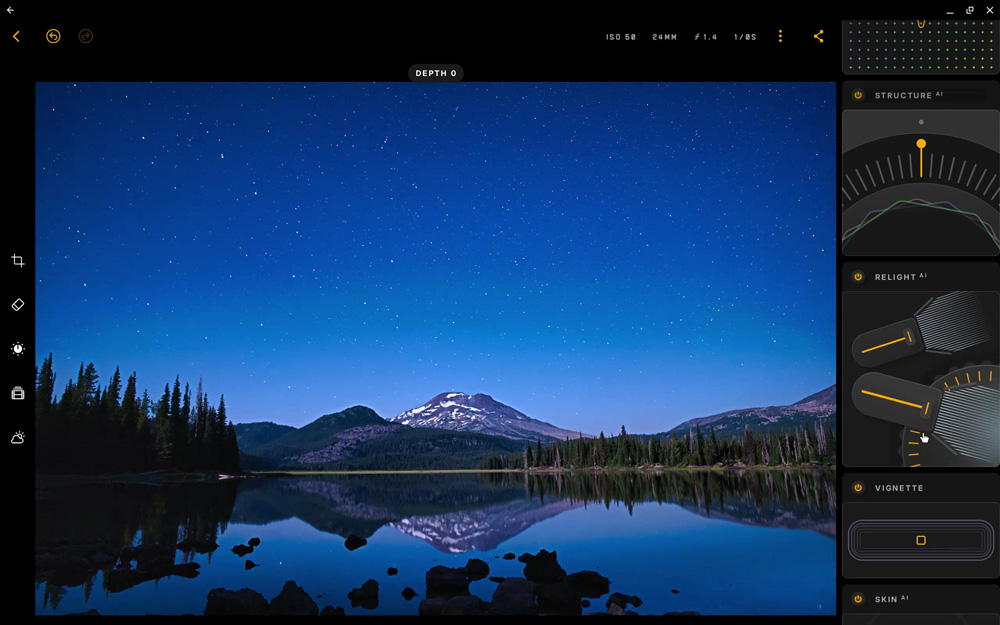
Luminar Mobile jetzt auch für Android und ChromeOS
Bildbearbeitung & Fotografie

Adobe Labs Project Indigo: Neue Kamera-App setzt auf Computational Photography
Bildbearbeitung & Fotografie

Was so geht! Chinesischer Hersteller Biwin lanciert SSD im SIM-Karten-Format
Technik (Hardware & Software)

Tipp: VPN an der Fritzbox wie?
Technik (Hardware & Software)
Hol’ dir die Weiterbildung im Mail-Format
Starttermine, exklusive Rabatte und spannende Updates direkt in dein Postfach.

